

 您所在位置:
在描述不同情况下,细胞之间的荧光强度变化时,通常会将两者作一个比值,得到荧光比率图,从而可以直观地观察到空间上的变化情况:
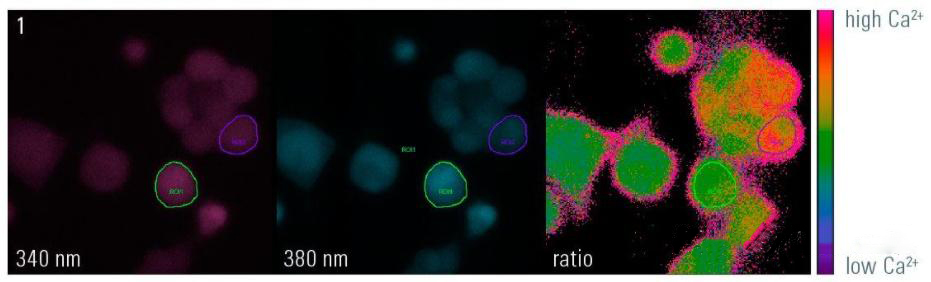
编辑搜图
这篇文章会讲解怎样利用ImageJ做荧光比率图。
以FRET(Fluorescence resonance energy transfer)图像为例,通过将FRET图像(YFP)与Donor图像(CFP)作比值,可以观察蛋白之间相互作用的位置:
 编辑搜图
编辑搜图
一、去除背景
首先去除目标信号以外的背景,这一步本质是将细胞与背景分割开来
1、利用运用Threshold选中细胞(Image -> Adjust -> Threshold)

2、得到选取区(Edit -> Selection -> Create Selection)
并且将该选取区Add到ROI Manager当中

3、清除选取区之外的信号(Edit -> Clear Outside)
在两个channel的原图上选中该ROI,然后清除选取区之外的信号,即背景:

二、计算比值
利用Image Calculator计算两张图的比值(Process -> Image Calculator):

从而得到比率图:

在做除法时,不可避免会遇到分母是0的情况,这会导致图像出现很多异常值。
这些异常值通常为NaN、Infinity或者一些特别大的值。
三、添加伪彩与Calibration Bar
1、添加伪彩(Image -> Lookup Tables -> Spectrum)
这里添加Spectrum样式的伪彩,可以适当调节对比度(Image -> Adjust -> Brightness/Contrast)

2、生成Calibration bar(Analyze -> Tools -> Calibration Bar)
这里Calibration bar可以不直接添加到图像上,可以单独生成,然后在Figure排版时添加:

3、将比率图转为RGB格式(Image -> Type -> RGB color)
转为RGB后,如果背景想要是黑色,可以重复(Edit -> Clear Outside)去掉背景这一步骤,这里需要注意后景色需要是黑色:

将比率图转为RGB格式(Image -> Type -> RGB color)
转为RGB后,后景色调成黑色,选中ROI,去掉背景(Edit -> Clear Outside)
最后得到:

通过该图像配合Calibration Bar,即可蛋白相互作用的区域进行定位。
实验外包 想了解更多请关注:http://www.do-gene.cn